미국 여행을 준비하거나 현지에서 길을 찾을 때 가장 필수적인 앱은 단연 ‘구글맵(Google Maps)’입니다. 하지만 막상 지도를 켰는데 “Massachusetts”, “Poughkeepsie”처럼 읽기도 힘든 영어 지명들이 빽빽하게 나오면 머리부터 아파옵니다.
분명 한국에서는 한글로 잘 보였는데, 미국에 도착하니 영어로만 나와서 당황스러우셨던 적 있으신가요? 영어 울렁증을 단번에 해결해 줄 미국 지도 한글 표시 설정 방법, 스마트폰과 PC 버전으로 나눠서 아주 간단하게 알려드립니다.
1. 왜 한글 설정이 필요할까? (가독성의 차이)
“영어 공부할 겸 그냥 영어로 보면 되지 않나?”라고 생각할 수 있습니다. 하지만 실제 여행지에서는 상황이 다릅니다. 운전 중이거나 급하게 길을 찾아야 할 때, 익숙하지 않은 영어 알파벳은 뇌에서 정보 처리가 늦어집니다.
예를 들어 ‘San Francisco’라는 글자를 읽는 것보다 ‘샌프란시스코’라는 한글을 보는 것이 직관적인 인식이 훨씬 빠릅니다. 또한 구글맵을 한글로 설정하면 주요 관광지나 랜드마크가 한국인들에게 익숙한 명칭으로 표시되기 때문에 여행 계획을 짜거나 맛집을 검색할 때 실패 확률을 확연히 줄여줍니다. 단순히 언어를 바꾸는 것이 아니라, 여행의 질을 높이는 꿀팁입니다.
2. 모바일 앱(App)에서 1분 만에 바꾸는 법
대부분의 여행객이 스마트폰을 사용하므로 모바일 설정이 가장 중요합니다. 아이폰과 안드로이드 모두 방법은 비슷합니다. (시스템 언어를 바꾸지 않고 앱 언어만 바꿀 수 있습니다.)
- 구글맵 앱을 실행한 후, 오른쪽 상단의 [프로필 아이콘(내 계정 사진)]을 누릅니다.
- 메뉴 중 [설정(Settings)]을 터치합니다.
- [앱 언어(App Language)] 메뉴를 찾아서 들어갑니다.
- 기본 설정이 ‘English’나 ‘시스템 기본값’으로 되어있다면, 이를 [한국어]로 변경합니다.
이렇게 설정하면 메뉴 인터페이스뿐만 아니라 지도상의 주요 지명과 도로명, 그리고 내비게이션 음성 안내까지 한국어로 바뀌게 됩니다. (단, 한국인 방문이 거의 없는 아주 시골 마을의 지명은 영어로 유지될 수 있습니다.)
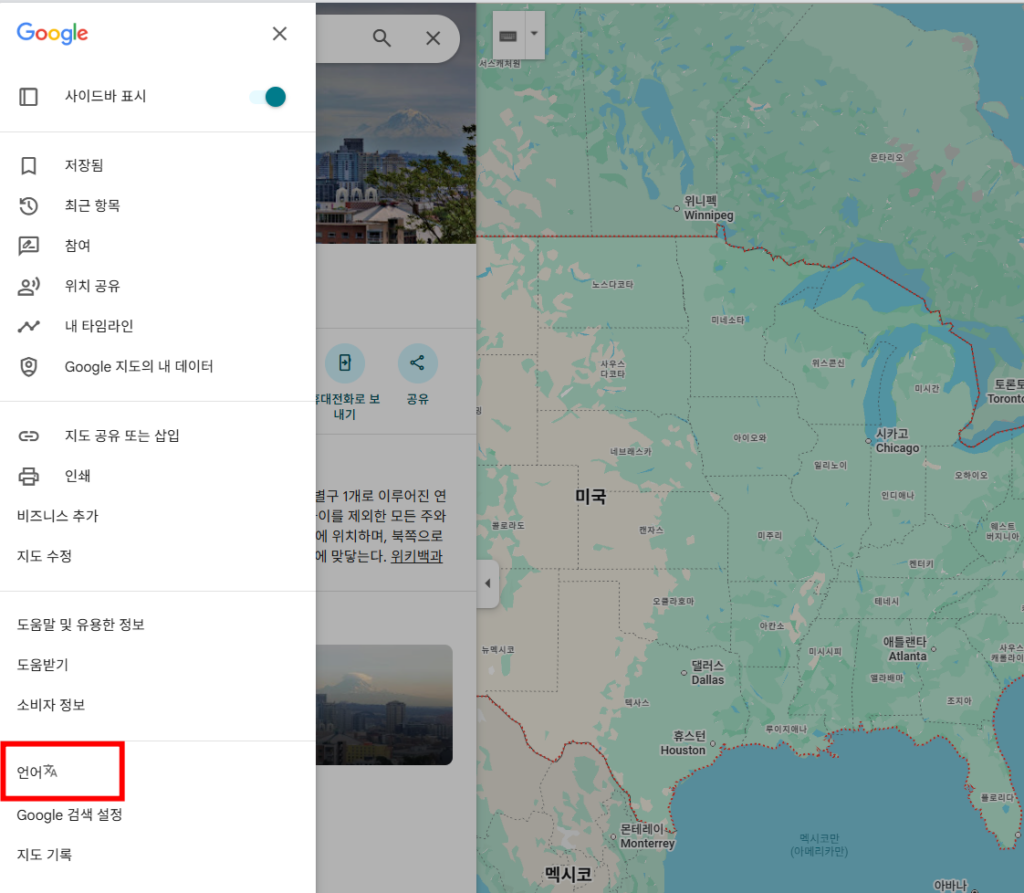
3. PC에서 여행 계획 짤 때 설정법
여행을 떠나기 전, PC로 넓은 화면에서 동선을 짤 때도 한글 지도가 훨씬 편합니다.
- 구글맵 사이트에 접속하고, 검색창에 ‘미국’을 검색합니다.
- 화면 왼쪽 상단의 [가로줄 3개 아이콘(메뉴)]을 클릭합니다.
- 메뉴 리스트 중간에 있는 [언어(Language)]를 클릭합니다.
- 나오는 언어 목록에서 [한국어]를 선택합니다.
만약 이렇게 해도 영어로 나온다면, 주소창에 google.co.kr/maps로 접속하면 한국 구글 지도로 접속되어 자동으로 한글이 우선 표시됩니다. 이제 복잡한 뉴욕의 거리 이름도, LA의 고속도로 이름도 한글로 편하게 확인하며 일정을 계획해 보세요.
마치며
미국 지도 한글 표시는 단순히 번역을 넘어, 낯선 땅에서의 두려움을 없애주는 강력한 기능입니다.
영어가 편한 분이라도, 빠른 길 찾기와 정확한 정보 습득을 위해 구글맵 언어 설정을 ‘한국어’로 바꿔보시는 것을 추천합니다. 작은 설정 하나가 여러분의 미국 여행을 훨씬 더 쾌적하게 만들어 줄 것입니다.